 DE
 EN

Joomla-Passwort vergessen? So erhalten Sie wieder Zugang
Vom normalen Zurücksetzen per E-Mail bis zum verlorenen Administratorzugang: Diese Anleitung zeigt, welcher Weg zu Ihrer Situation passt und wann Sie besser keine Änderungen an der Datenbank vornehmen sollten.
Die kurze Antwort
Wichtig ist zunächst die Unterscheidung zwischen der Anmeldung auf der
Website und dem Zugang zum Joomla-Backend. Das Backend ist der
Verwaltungsbereich Ihrer Website. Er ist normalerweise über
ihre-domain.de/administrator erreichbar. Ein
Joomla-Benutzerkonto kann für beide Bereiche verwendet werden.
Entscheidend ist, welche Benutzergruppen und damit welche
Berechtigungen dem Konto zugewiesen wurden.
1. Passwort über die E-Mail-Adresse zurücksetzen
Dies ist der einfachste und sicherste Weg. Voraussetzung ist, dass die Passwortwiederherstellung auf Ihrer Website erreichbar ist und Sie weiterhin E-Mails an die hinterlegte Adresse empfangen können.
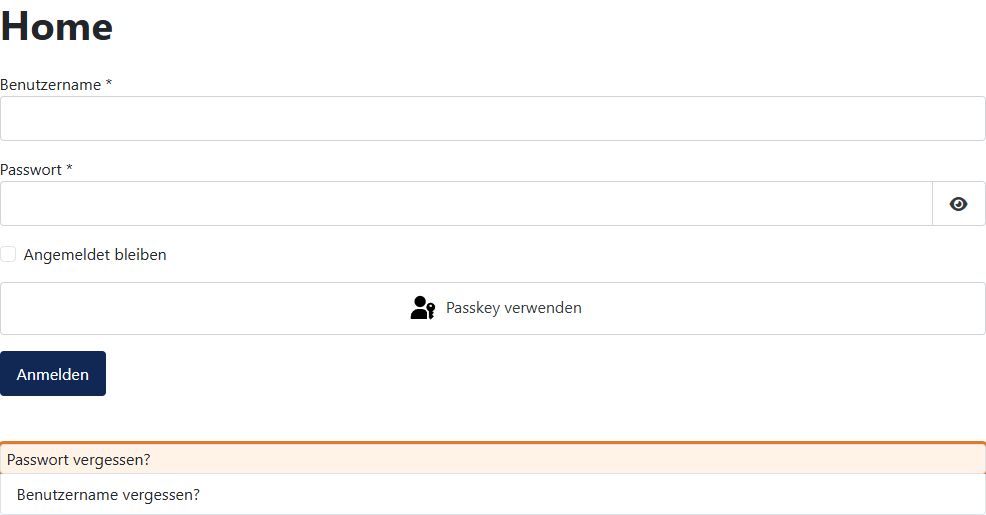
- Öffnen Sie die Anmeldung auf Ihrer Website und wählen Sie „Passwort vergessen?“.
- Tragen Sie die E-Mail-Adresse ein, die zu Ihrem Joomla-Konto gehört.
- Prüfen Sie Ihren Posteingang und gegebenenfalls den Spam-Ordner.
- Öffnen Sie den Bestätigungslink aus der Nachricht und vergeben Sie ein neues, nur für diese Website verwendetes Passwort.
Es kommt keine E-Mail an
Warten Sie einige Minuten und prüfen Sie zuerst den Spam-Ordner. Suchen Sie außerdem nach dem Namen Ihrer Website und nicht nur nach „Joomla“. Kommt weiterhin keine Nachricht an, sind meist eine veraltete E-Mail-Adresse oder ein Problem beim E-Mail-Versand der Website die Ursache.
Fordern Sie den Link nicht sehr oft hintereinander an. Mehrere Nachrichten können unterschiedliche Bestätigungscodes enthalten, wodurch ein älterer Link möglicherweise nicht mehr funktioniert. Verwenden Sie im Zweifel nur die zuletzt eingegangene Nachricht.
2. Ein anderer Administrator ist noch erreichbar
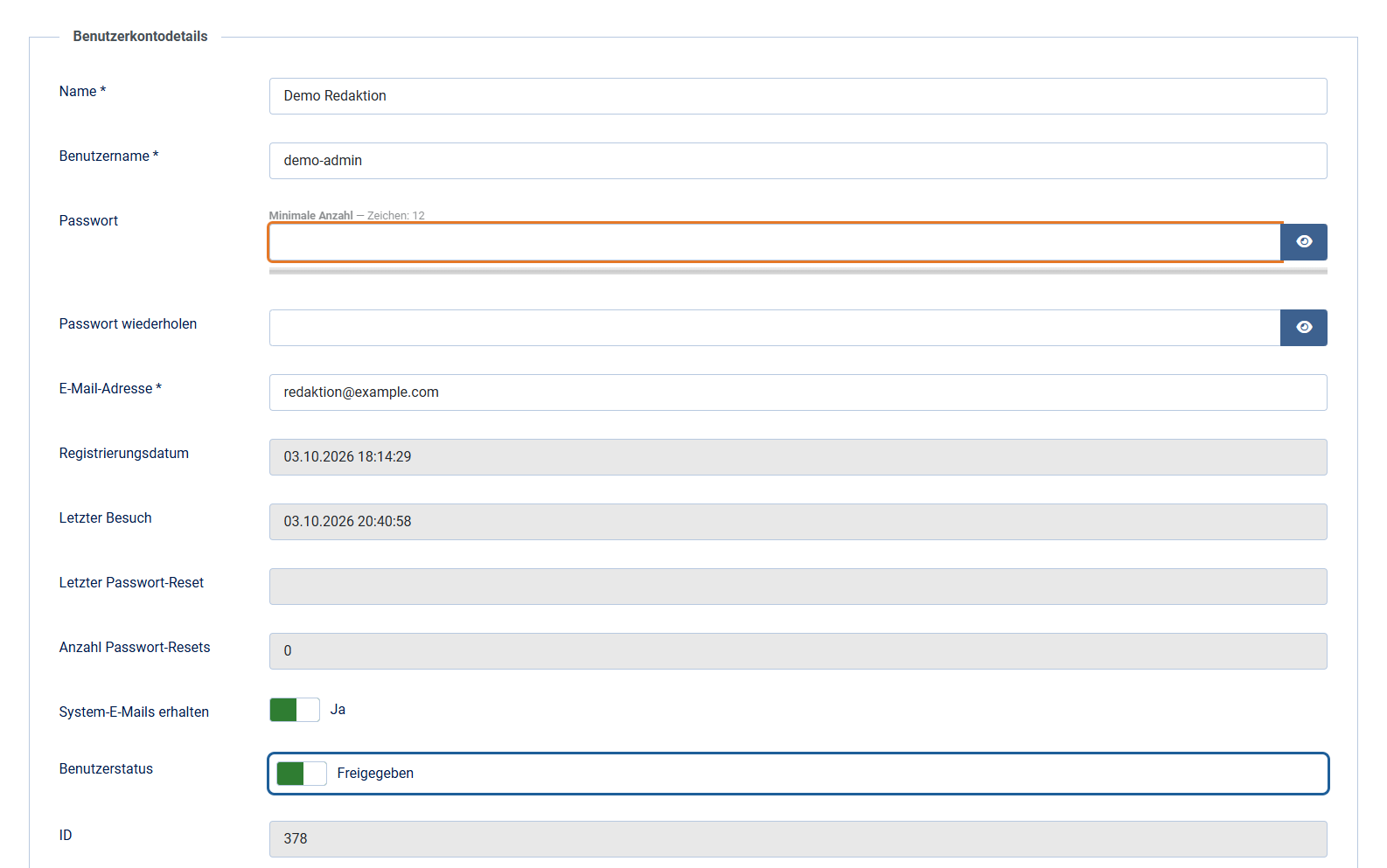
Gibt es einen zweiten vertrauenswürdigen Administrator, muss weder das Hosting noch die Datenbank verändert werden. Die Person kann sich im Backend anmelden, Ihr Benutzerkonto öffnen und ein neues Passwort vergeben.
- Im Backend den Bereich Benutzer öffnen.
- Ihr Konto anhand des Namens oder der E-Mail-Adresse auswählen.
- Prüfen, ob das Konto gesperrt wurde, und ein neues Passwort eintragen.
- Speichern und die Anmeldung in einem privaten Browserfenster testen.
3. Kein E-Mail- und kein Administratorzugang
In diesem Fall benötigen Sie Zugriff auf das Hosting, die Kommandozeile oder die Datenbank Ihrer Joomla-Installation. Dieser Weg ist technisch möglich, aber nicht der richtige erste Schritt für unerfahrene Benutzer.
Zugang über Hosting oder Kommandozeile
Moderne Joomla-Versionen stellen Werkzeuge für die Kommandozeile bereit. Damit kann ein berechtigter Administrator Benutzer verwalten, ohne Kennwörter von Hand in einer Datenbanktabelle zu verändern. Ob dieser Weg verfügbar ist, hängt vom Hostingvertrag und der installierten Joomla-Version ab.
Bei einem verwalteten Hosting ist der Support des Anbieters häufig die bessere erste Anlaufstelle. Er kann zwar nicht automatisch Ihr Joomla-Passwort kennen, aber den korrekten Datenbankzugang, ein Backup oder einen sicheren technischen Zugang bereitstellen.
Passwort über die Datenbank ändern
Ein berechtigter Techniker kann das betroffene Konto in der Benutzertabelle identifizieren und einen von Joomla unterstützten Passwort-Hash hinterlegen. Ein Hash ist keine lesbare Kopie des Passworts, sondern ein daraus berechneter Prüfwert. Tabellenpräfix, Hashverfahren und Vorgehen müssen zur installierten Joomla-Version passen.
Der folgende bcrypt-Hash gehört zum temporären Passwort
secret41:
$2y$12$BU7OaFAPNtEMjmmqDf6lGOGKxAfQxUS9xvmAwYuZ/tHo5weNzvID2So tragen Sie den Hash mit phpMyAdmin ein
- Erstellen Sie zuerst ein vollständiges Datenbank-Backup und melden Sie sich anschließend bei phpMyAdmin an.
-
Öffnen Sie die Datenbank Ihrer Joomla-Website. Den richtigen
Datenbanknamen und das Tabellenpräfix finden Sie in der Datei
configuration.php. -
Öffnen Sie die Tabelle, deren Name auf
_usersendet. Sie kann beispielsweiseabc_usersheißen. Verlassen Sie sich nicht auf ältere Anleitungen, die pauschaljos_usersnennen. - Suchen Sie das richtige Konto anhand von Benutzername und E-Mail-Adresse und wählen Sie bei genau diesem Datensatz „Bearbeiten“.
-
Ersetzen Sie ausschließlich den Inhalt des Feldes
passworddurch den oben angegebenen Hash. Wählen Sie in der Spalte „Funktion“ keine zusätzliche Funktion wie MD5 aus. -
Speichern Sie den Datensatz und melden Sie sich im Joomla-Backend mit
dem bisherigen Benutzernamen und dem temporären Passwort
secret41an. - Ändern Sie das Passwort sofort in ein langes, einzigartiges Passwort und speichern Sie es in einem Passwortmanager.
Der Beispiel-Hash wurde mit Joomla 5.4 und PHP 8.4 geprüft. Verwenden Sie bei anderen oder deutlich älteren Installationen eine Anleitung, die ausdrücklich zur jeweiligen Joomla- und PHP-Version gehört. Ist das Benutzerkonto gesperrt oder durch Mehrfaktor-Authentifizierung geschützt, behebt ein neues Passwort allein diese zusätzliche Zugangssperre nicht.
Das Passwort stimmt – die Anmeldung funktioniert trotzdem nicht
Nicht jede fehlgeschlagene Anmeldung bedeutet, dass das Passwort falsch ist. Prüfen Sie zusätzlich:
-
Melden Sie sich am richtigen Bereich an? Das Backend liegt meist
unter
/administrator. - Nutzt der Passwortmanager möglicherweise Zugangsdaten einer anderen Website oder Testumgebung?
- Ist das Benutzerkonto gesperrt oder einer Gruppe ohne Backend-Berechtigung zugeordnet?
- Wird nach dem Passwort noch ein Code für die Mehrfaktor-Authentifizierung verlangt?
- Verhindert eine Sicherheits-Erweiterung die Anmeldung nach mehreren Fehlversuchen?
- Wurde die Administratoradresse durch eine Erweiterung geändert oder zusätzlich geschützt?
Testen Sie die Anmeldung einmal in einem privaten Browserfenster. Dadurch schließen Sie veraltete Cookies und automatisch ausgefüllte Zugangsdaten als Ursache aus. Deaktivieren Sie jedoch nicht wahllos Sicherheits-Erweiterungen oder Mehrfaktor-Anmeldungen.
Nach der erfolgreichen Anmeldung
Mit dem wiederhergestellten Zugang ist das eigentliche Problem gelöst. Nehmen Sie sich trotzdem einige Minuten für eine kurze Kontrolle:
- Hinterlegen Sie eine aktuelle, dauerhaft erreichbare E-Mail-Adresse.
- Verwenden Sie ein einzigartiges Passwort aus einem Passwortmanager.
- Aktivieren Sie die Mehrfaktor-Authentifizierung.
- Prüfen Sie, welche weiteren Benutzer Administratorrechte besitzen.
- Installieren Sie verfügbare Updates erst nach einem Backup.
Haben Sie das Passwort nicht selbst vergessen, sondern wurde es unerwartet geändert, sollten Sie von einem möglichen Sicherheitsvorfall ausgehen. Sichern Sie den aktuellen Zustand und prüfen Sie Benutzer, Erweiterungen, Dateien und Protokolle, bevor Sie zum normalen Betrieb zurückkehren.
Fazit
Beginnen Sie immer mit der Passwortwiederherstellung per E-Mail. Ist diese nicht möglich, kann ein zweiter Administrator den Zugang meist ohne technischen Eingriff wiederherstellen. Änderungen über Hosting oder Datenbank sind der letzte Schritt und sollten nur mit einem aktuellen Backup und den nötigen Joomla-Kenntnissen erfolgen.
Häufige Fragen
Wo finde ich den Joomla-Administratorbereich?
Standardmäßig erreichen Sie ihn unter
ihre-domain.de/administrator. Manche Websites schützen
diesen Bereich zusätzlich oder verwenden eine vorgeschaltete
Sicherheitsabfrage.
Kann Joomla mir mein bisheriges Passwort zusenden?
Nein. Joomla speichert Passwörter nicht offen lesbar. Es kann nur geprüft werden, ob ein eingegebenes Passwort zum gespeicherten Prüfwert passt. Deshalb wird bei einer Wiederherstellung ein neues Passwort vergeben.
Warum erhalte ich keine E-Mail zum Zurücksetzen?
Häufige Ursachen sind der Spam-Ordner, eine alte E-Mail-Adresse oder ein fehlerhaft eingerichteter E-Mail-Versand der Website. Ein anderer Administrator kann die hinterlegte Adresse im Backend prüfen.
Kann mein Hostinganbieter das Joomla-Passwort ändern?
Der Anbieter hat nicht automatisch Zugriff auf Ihr Joomla-Konto. Er kann Ihnen aber Zugriff auf Dateien, Datenbank und Backups geben oder je nach Vertrag bei der technischen Wiederherstellung helfen.
Gehen durch das Zurücksetzen Inhalte verloren?
Beim normalen Zurücksetzen wird nur das Passwort des Benutzerkontos geändert. Beiträge, Menüs und andere Inhalte bleiben erhalten. Unsachgemäße Änderungen an der Datenbank können dagegen Schäden verursachen.
Sie kommen nicht mehr in Ihr Joomla-Backend?
Wir prüfen den vorhandenen Zugang, sichern den aktuellen Zustand und stellen den Administratorzugang kontrolliert wieder her. Auf Wunsch kontrollieren wir anschließend Updates, Benutzerkonten und mögliche Sicherheitsprobleme.
Joomla-Zugang prüfen lassen